1. Lỗi double click bàn phím là gì?
Double click bàn phím (còn gọi là lỗi phím tự gõ, phím nhảy hay keyboard chattering) là tình trạng một phím tự động kích hoạt nhiều lần chỉ với một thao tác nhấn duy nhất. Ví dụ, bạn gõ chữ “a” một lần nhưng trên màn hình xuất hiện “aa” hoặc “aaa”.
2. Nguyên nhân gây ra lỗi double click
- Bụi bẩn và mảnh vụn trong switch bàn phím: Bụi bẩn tích tụ trong switch làm cản trở cơ chế tiếp xúc, khiến phím không trở về vị trí ban đầu đúng cách, tạo ra tín hiệu nhấn lặp lại.
- Mòn tiếp điểm điện tử: Sau thời gian dài sử dụng, các tiếp điểm bên trong switch bị oxy hóa hoặc mòn, gây ra tín hiệu nhiễu và kích hoạt nhiều lần.
- Chất lỏng hoặc hơi nước xâm nhập: Nước hoặc các chất lỏng khác rơi vào bàn phím có thể làm hỏng cơ chế tiếp xúc và gây ra hiện tượng double click.
- Lỗi firmware hoặc driver: Đôi khi lỗi double click xuất phát từ phần mềm điều khiển bàn phím hoặc driver thiết bị.
- Chất lượng switch kém: Các switch giá rẻ, kém chất lượng có tỉ lệ bị double click cao hơn sau một thời gian sử dụng.
- Tần suất sử dụng cao: Các phím được sử dụng thường xuyên như WASD (trong game), phím Space, Enter có nguy cơ bị double click cao hơn.
2. Cách kiểm tra bàn phím bị double click bằng trang web online
Sử dụng trang web test bàn phím online là cách nhanh nhất và chính xác nhất để phát hiện lỗi double click. Các công cụ này sẽ hiển thị số lần nhấn thực tế của từng phím, giúp bạn dễ dàng phát hiện vấn đề.
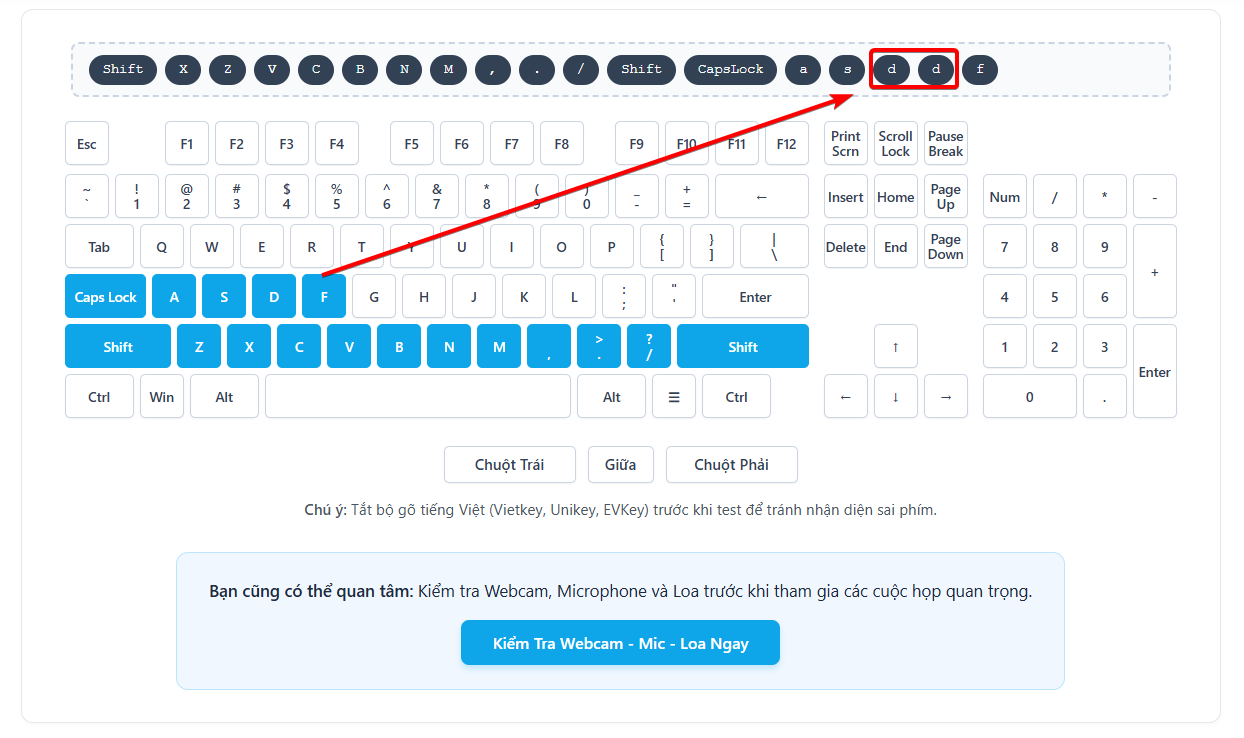
Bước 1: Truy cập website https://damonvn.com/test-ban-phim-online/.
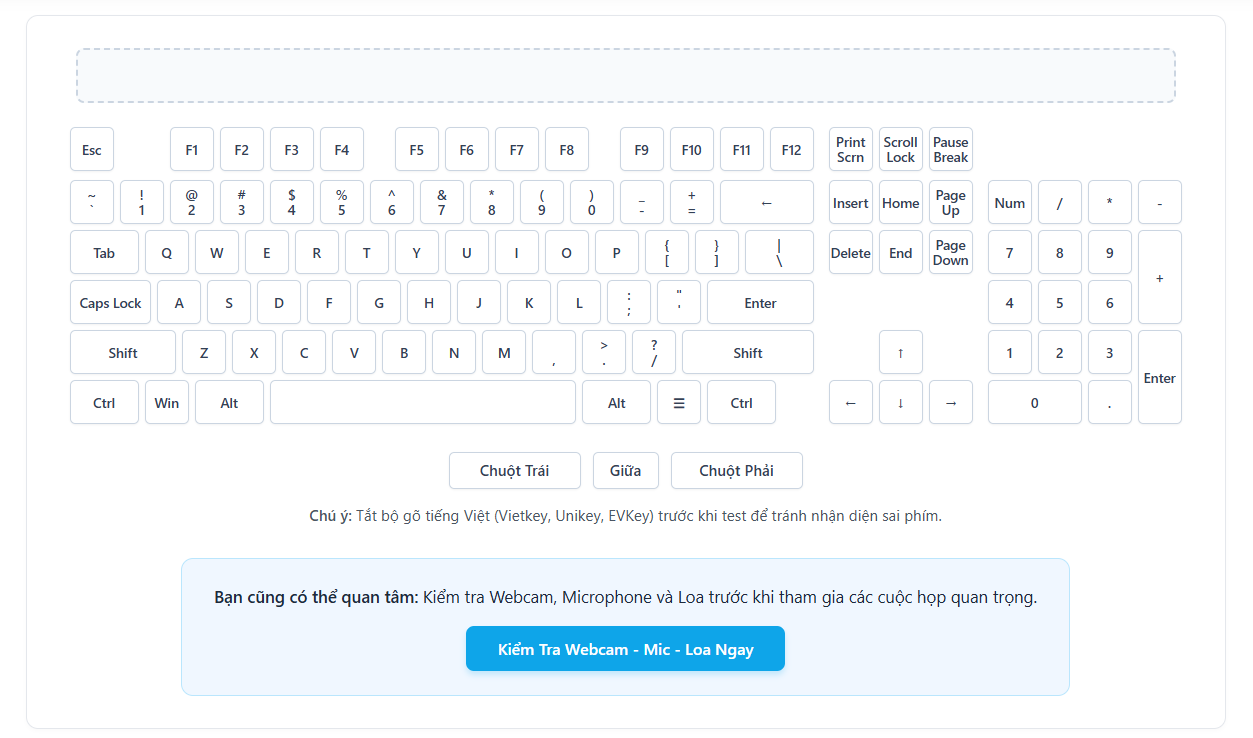
Bước 2: Ấn lần lượt từng phím từ trái qua phải, mỗi phím ấn một lần.
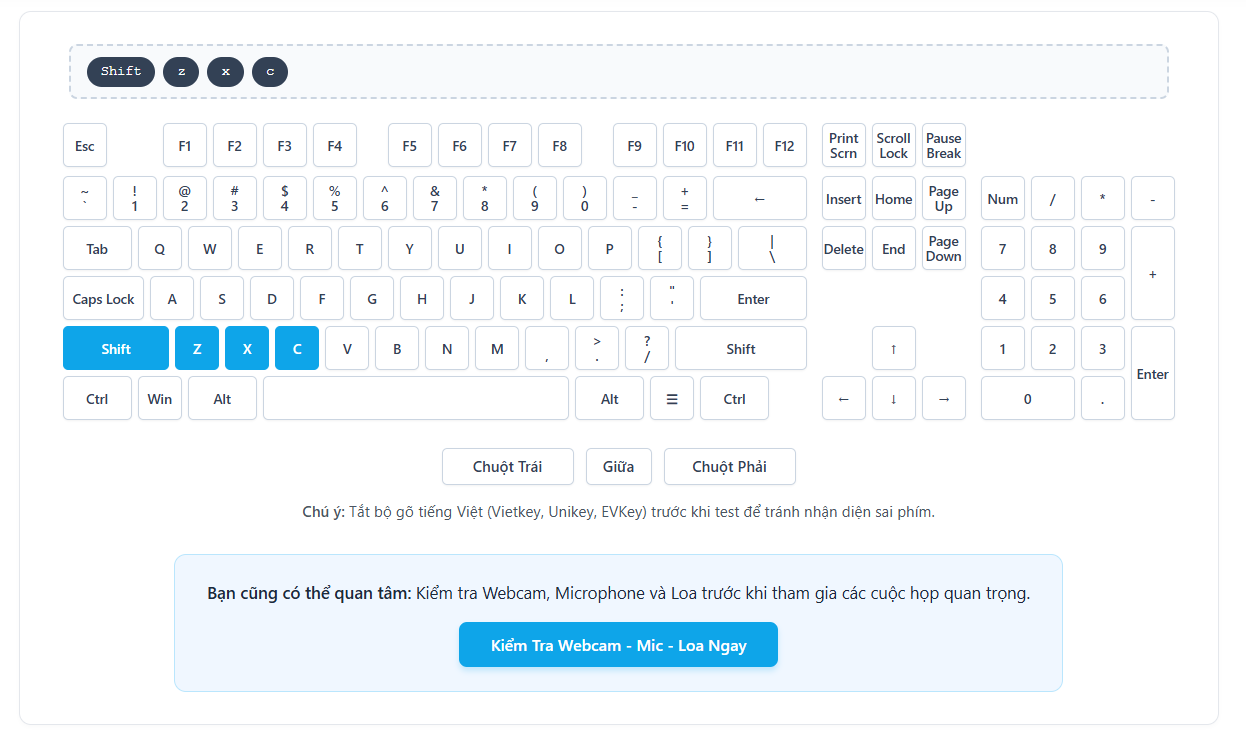
Bước 3: Nếu có phím nào ấn ra 2 phím liên tục nghĩa là phím đó bị double click, bạn nên ấn lại vài lần để kiếm tra kĩ.
Lưu ý khi test online
- Kiểm tra từng phím ít nhất 5-10 lần để có kết quả chính xác
- Nhấn và thả phím thật nhanh để phát hiện phím bị double click (một số phím chỉ double click khi gõ nhanh)
- Ghi lại các phím bị lỗi để dễ dàng khắc phục hoặc bảo hành
3. Cách kiểm tra bàn phím double click bằng Notepad và phần mềm chuyên dụng
Kiểm tra bằng Notepad
Đây là cách đơn giản nhất, không cần truy cập internet hay cài đặt phần mềm:
-
Mở ứng dụng Notepad trên máy tính
-
Gõ một đoạn văn bản khoảng 100-200 từ với tốc độ bình thường
-
Đọc lại văn bản và tìm các chữ bị lặp bất thường (ví dụ: “chào” thành “chhào” hoặc “chàào”)
-
Chú ý vào các phím bị lặp nhiều nhất
-
Gõ riêng từng phím nghi ngờ khoảng 20-30 lần và quan sát kết quả
4. Các dấu hiệu nhận biết bàn phím bị double click
Nếu bạn gặp một trong những dấu hiệu dưới đây, rất có thể bàn phím của bạn đang bị double click:
Bàn phím bị double click là tình trạng bạn chỉ nhấn một lần nhưng máy tính lại ghi nhận từ hai lần nhấn trở lên. Lỗi này có thể xảy ra trên cả bàn phím laptop và bàn phím cơ, gây khó chịu khi soạn thảo văn bản, chơi game hoặc làm việc hằng ngày. Nếu nhận thấy một trong những dấu hiệu dưới đây, rất có thể bàn phím của bạn đang gặp hiện tượng double click.
Khi gõ văn bản
Đây là dấu hiệu dễ nhận biết nhất vì lỗi xuất hiện ngay trong quá trình nhập liệu.
- Ký tự bị lặp lại bất thường, chẳng hạn “chào” thành “chàào” hoặc “xin” thành “xiin”.
- Phím Space tạo ra hai hoặc nhiều khoảng trắng dù chỉ nhấn một lần.
- Phím Backspace xóa nhiều ký tự hơn mong muốn.
- Phím Enter tự động xuống hai dòng hoặc nhiều dòng.
Khi chơi game
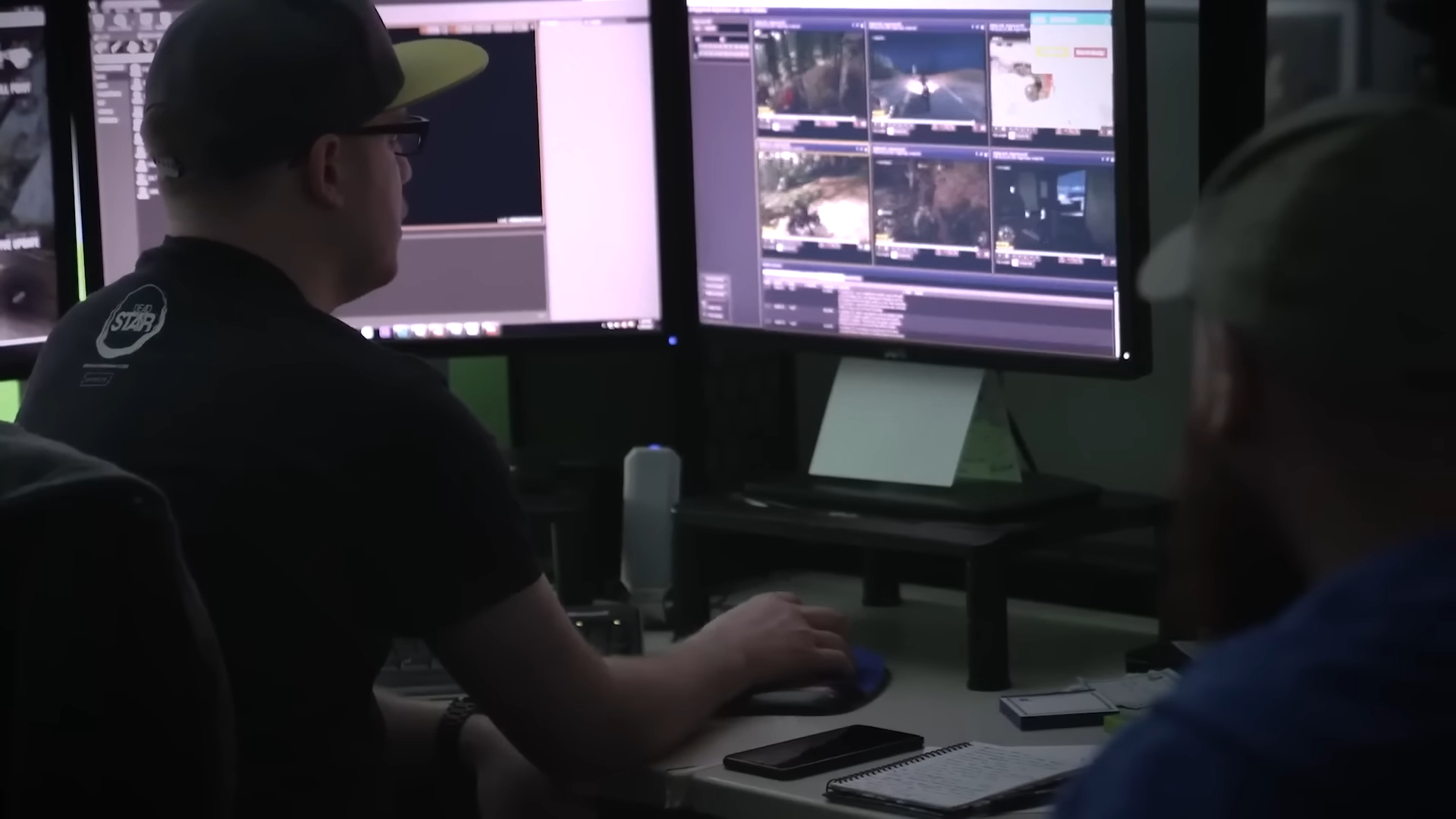
Trong game, lỗi double click có thể khiến thao tác không còn chính xác, ảnh hưởng trực tiếp đến trải nghiệm.
- Nhân vật thực hiện hành động nhiều lần chỉ với một lần nhấn.
- Kỹ năng hoặc thao tác được kích hoạt liên tục ngoài ý muốn.
- Menu hoặc giao diện bị chuyển qua nhiều mục do phím điều hướng nhận nhiều lần.
- Nội dung chat trong game xuất hiện ký tự bị lặp.
Cảm giác khi sử dụng bàn phím
Ngoài những biểu hiện trên màn hình, bạn cũng có thể nhận biết lỗi thông qua cảm giác khi bấm phím.
- Phím phát ra tiếng bấm bất thường hoặc nghe như có hai lần “tạch”.
- Độ nảy của phím không đều, có cảm giác bị kẹt hoặc phản hồi chậm.
- Một số phím hoạt động lúc bình thường, lúc lại bị lặp ký tự.
5. Cách khắc phục lỗi double click bàn phím
Tùy thuộc vào nguyên nhân và mức độ nghiêm trọng, bạn có thể áp dụng các cách sau:
Cách 1: Vệ sinh bàn phím
Bước 1: Tắt máy tính hoặc ngắt kết nối bàn phím để đảm bảo an toàn trong quá trình vệ sinh.
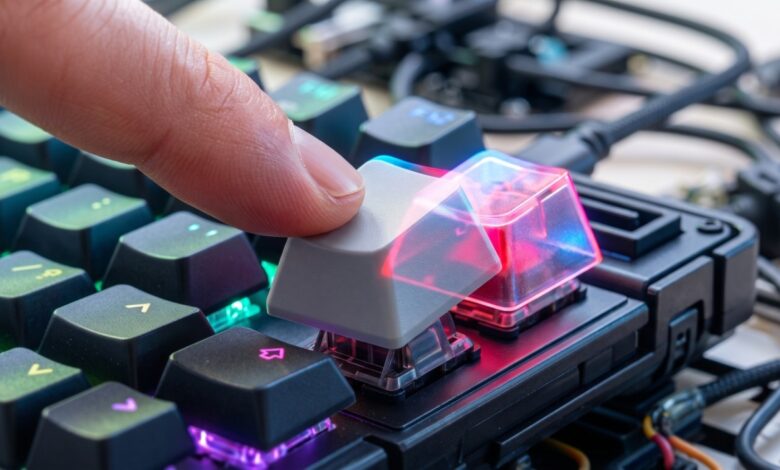
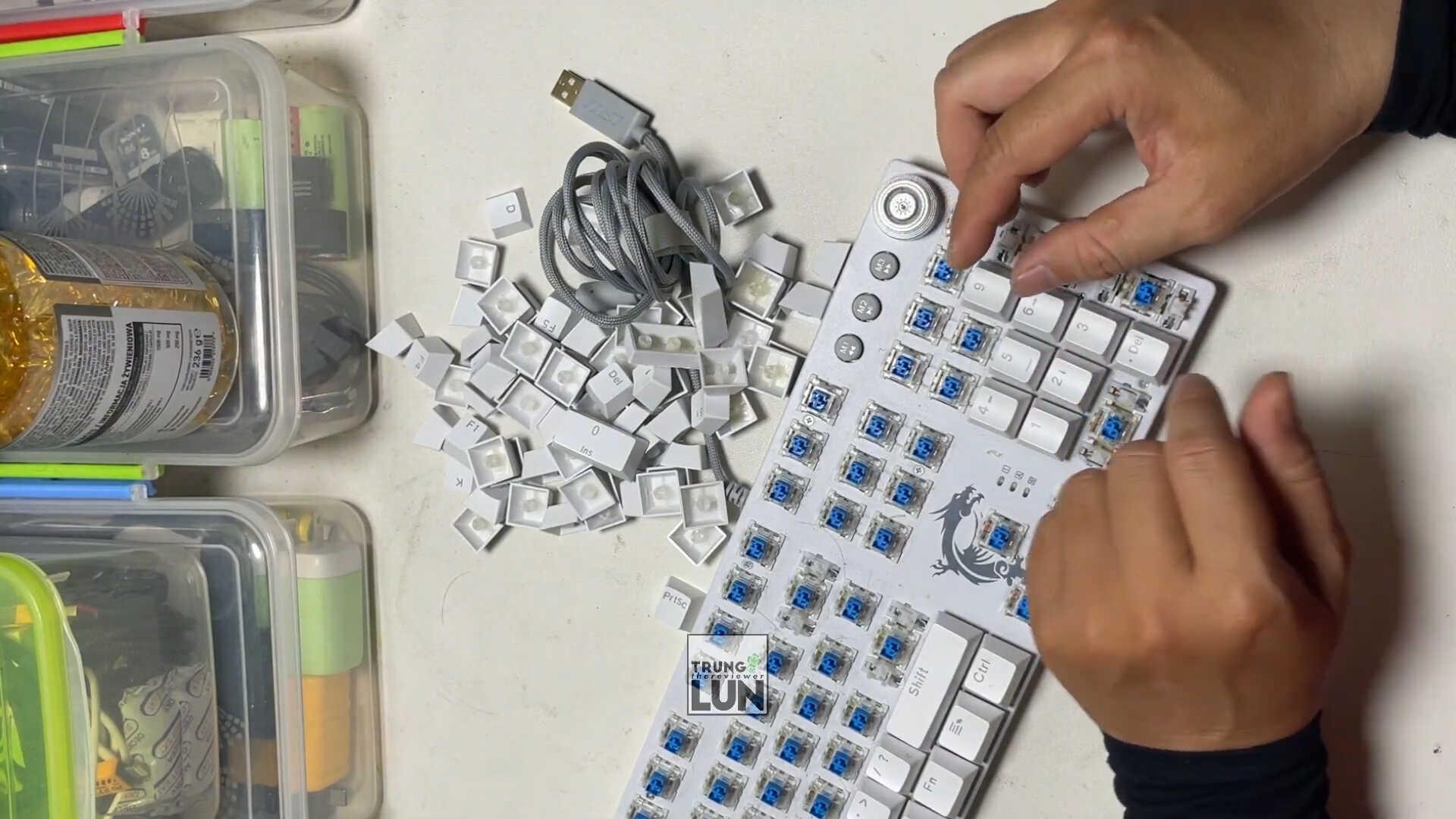
Bước 2: Tháo keycap của phím bị lỗi bằng dụng cụ nhổ keycap (đối với bàn phím cơ).
Bước 3: Dùng bình khí nén hoặc máy thổi bụi để loại bỏ bụi bẩn và mảnh vụn bên trong switch.
Bước 4: Nhỏ một lượng nhỏ cồn Isopropyl (IPA 99%) vào switch, sau đó nhấn phím liên tục khoảng 20–30 lần để làm sạch tiếp điểm.
Bước 5: Chờ cồn bay hơi hoàn toàn trong khoảng 10 – 15 phút.
Bước 6: Lắp lại keycap, kết nối bàn phím và sử dụng công cụ test bàn phím online để kiểm tra xem hiện tượng double click đã được khắc phục hay chưa.
Cách 2: Thay switch (với bàn phím cơ hotswap)
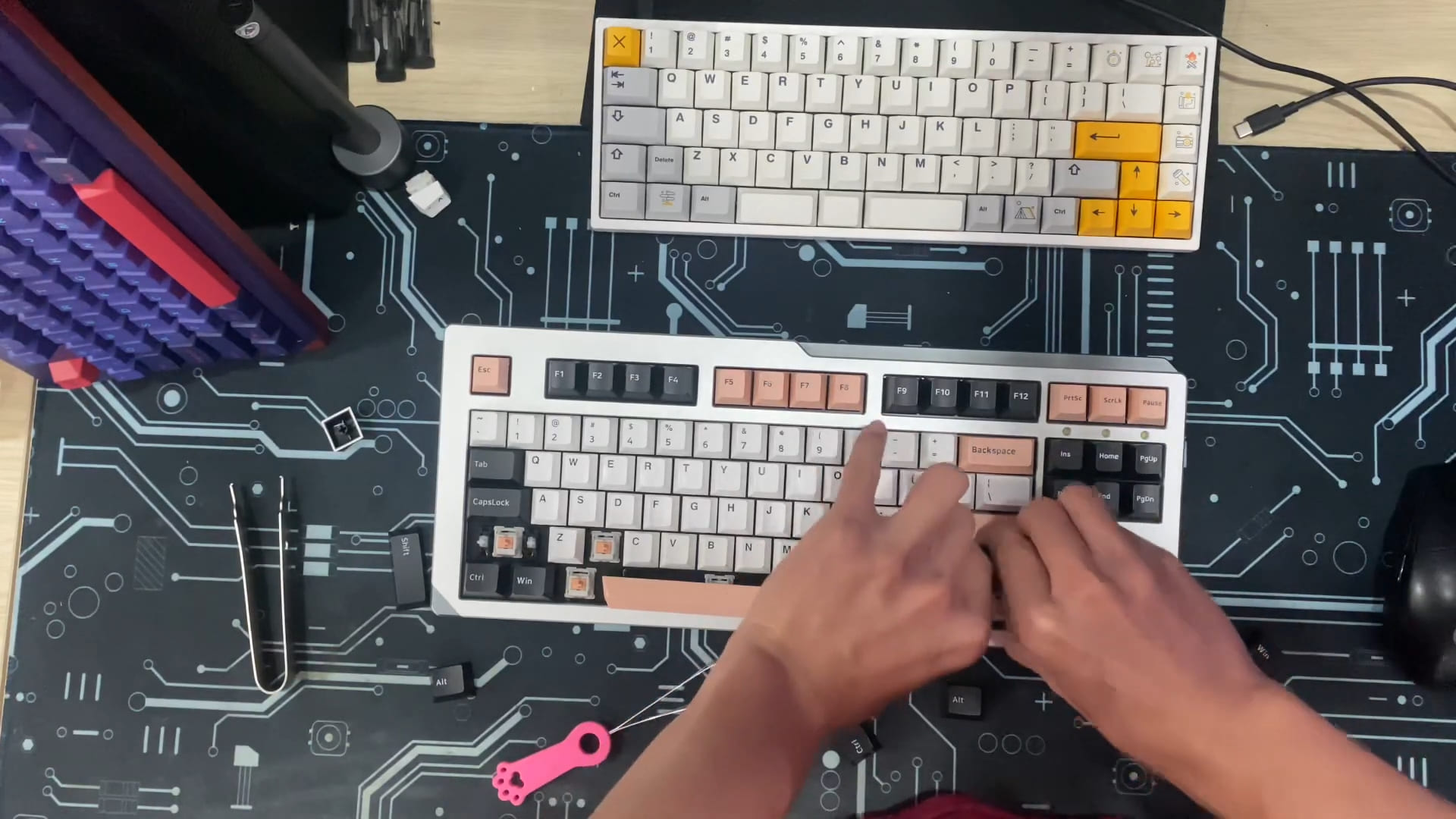
Nếu đã vệ sinh nhưng lỗi double click vẫn xuất hiện, rất có thể switch đã bị mòn hoặc hỏng tiếp điểm. Với các bàn phím cơ hotswap, bạn có thể thay switch mới mà không cần hàn mạch.
Bước 1: Xác định loại switch đang sử dụng và chuẩn bị switch mới tương thích (ví dụ: Cherry MX Red, Gateron Yellow, Akko CS, Kailh Box…).
Bước 2: Tháo keycap của phím bị lỗi bằng dụng cụ nhổ keycap.
Bước 3: Dùng dụng cụ nhổ switch để tháo switch cũ ra khỏi socket hotswap. Thao tác nhẹ tay để tránh làm cong chân switch hoặc hỏng socket.
Bước 4: Kiểm tra chân switch mới, căn đúng chiều rồi cắm vào socket cho đến khi khớp hoàn toàn.
Bước 5: Gắn lại keycap và kết nối bàn phím với máy tính.
Bước 6: Sử dụng công cụ test bàn phím online để kiểm tra xem phím đã hoạt động bình thường và không còn hiện tượng double click hay chưa.
6. Khi nào nên thay bàn phím mới?
Không phải mọi trường hợp bàn phím bị double click đều cần thay mới. Nếu lỗi chỉ xảy ra ở một hoặc hai phím, bạn có thể vệ sinh hoặc thay switch để tiết kiệm chi phí. Tuy nhiên, trong các trường hợp dưới đây, việc thay bàn phím mới thường là lựa chọn hợp lý hơn.
- Nhiều phím bị double click: Nếu có từ 5 – 6 phím trở lên bị lỗi, chi phí sửa chữa thường không còn hiệu quả so với mua bàn phím mới.
- Bàn phím đã sử dụng lâu: Sau khoảng 3 – 5 năm sử dụng, switch có thể xuống cấp và dễ phát sinh lỗi double click.
- Chi phí sửa chữa quá cao: Khi phải thay nhiều switch hoặc sửa bo mạch, tổng chi phí có thể gần bằng hoặc cao hơn giá một bàn phím mới.
- Đã hết bảo hành: Nếu bàn phím không còn bảo hành và lỗi tái diễn nhiều lần, thay mới sẽ là giải pháp tiết kiệm hơn về lâu dài.
- Muốn nâng cấp: Nếu cần trải nghiệm gõ tốt hơn hoặc các tính năng như hotswap, NKRO hay kết nối không dây, bạn có thể cân nhắc đổi sang bàn phím mới.
Xem thêm: Top 9 các trang web test bàn phím online tốt nhất
7. Kết luận
Lỗi double click bàn phím (phím tự gõ) là vấn đề phổ biến với cả bàn phím cơ và bàn phím membrane, đặc biệt là với game thủ và người dùng có tần suất gõ cao. Việc phát hiện sớm sẽ giúp bạn khắc phục kịp thời và tránh bị ảnh hưởng đến công việc và trải nghiệm chơi game.
Hy vọng bài viết đã giúp bạn hiểu rõ cách nhận biết, kiểm tra và khắc phục lỗi double click bàn phím. Nếu còn bất kỳ thắc mắc nào, hãy để lại bình luận hoặc liên hệ Damon để được hỗ trợ. Đừng quên sử dụng công cụ Test bàn phím Online để kiểm tra nhanh tình trạng bàn phím trước khi quyết định sửa chữa hoặc thay mới.